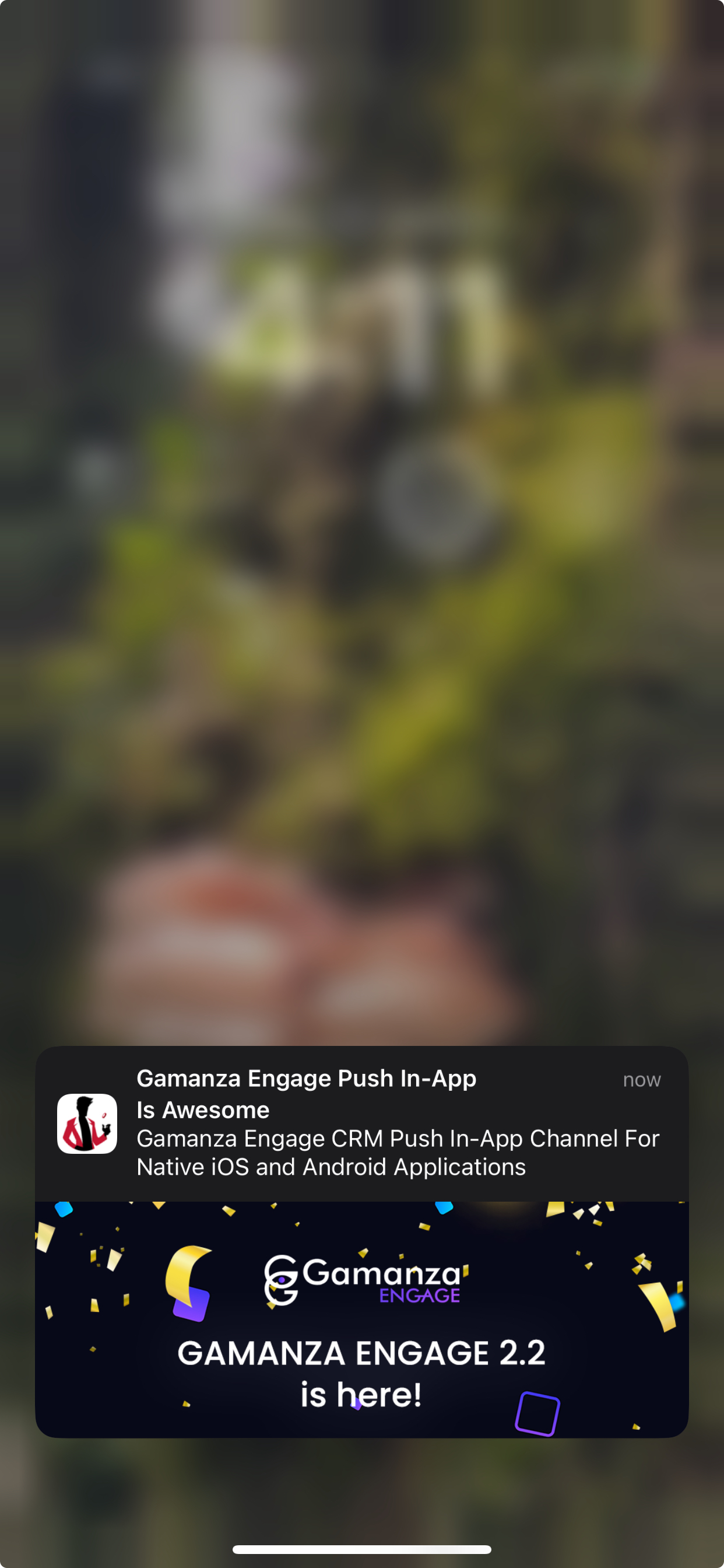
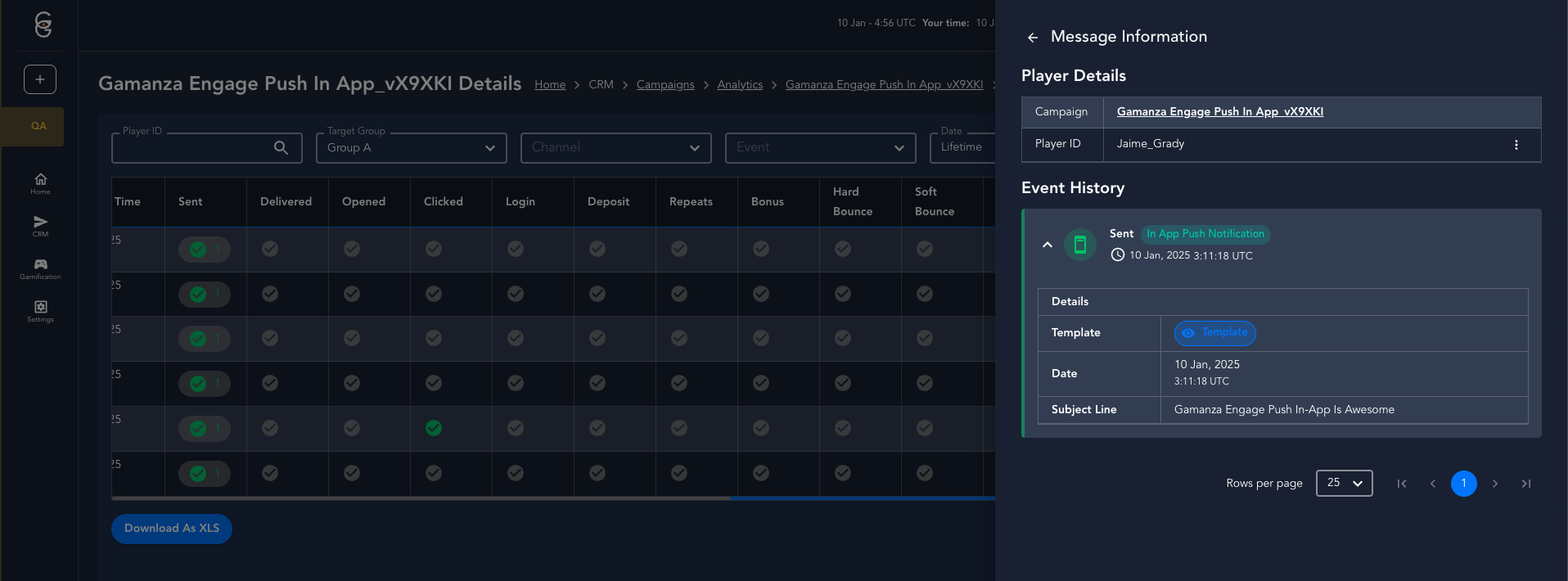
Configuração de Notificações Push no Aplicativo
O Gamanza Engage permite o envio de Notificações Push nativas para iOS e Android para seus usuários móveis através de nosso CRM. Isto é aproveitado pelo OneSignal, siga este guia para garantir uma configuração adequada.
Requisitos
Para garantir o funcionamento adequado das notificações push no aplicativo, os seguintes requisitos devem ser atendidos:
- O ID externo do OneSignal deve ser preenchido com o ID do Player
- Você precisa registrar a assinatura do OneSignal em nosso CRM enviando essa solicitação com as informações necessárias
- Configure o ID do aplicativo OneSignal e a chave API em sua instância Administrativa na seção de Configurações do Sistema ou entre em contato com seu Gerente de Sucesso do Cliente.
Configuração
Siga a configuração do OneSignal para iOS e Android conforme exigido pela documentação do OneSignal.
Configurar OneSignal - iOS
O OneSignal envia notificações push por meio do serviço APNS da Apple. Você precisará fornecer ao OneSignal seu certificado de notificação push da Apple gerado em https://developer.apple.com
Um guia completo para isso está disponível no site do OneSignal em https://documentation.onesignal.com/docs/generate-an-ios-push-certificate.
1. Adicionar recursos
Esta etapa garantirá que seu projeto possa receber notificações remotas/push.
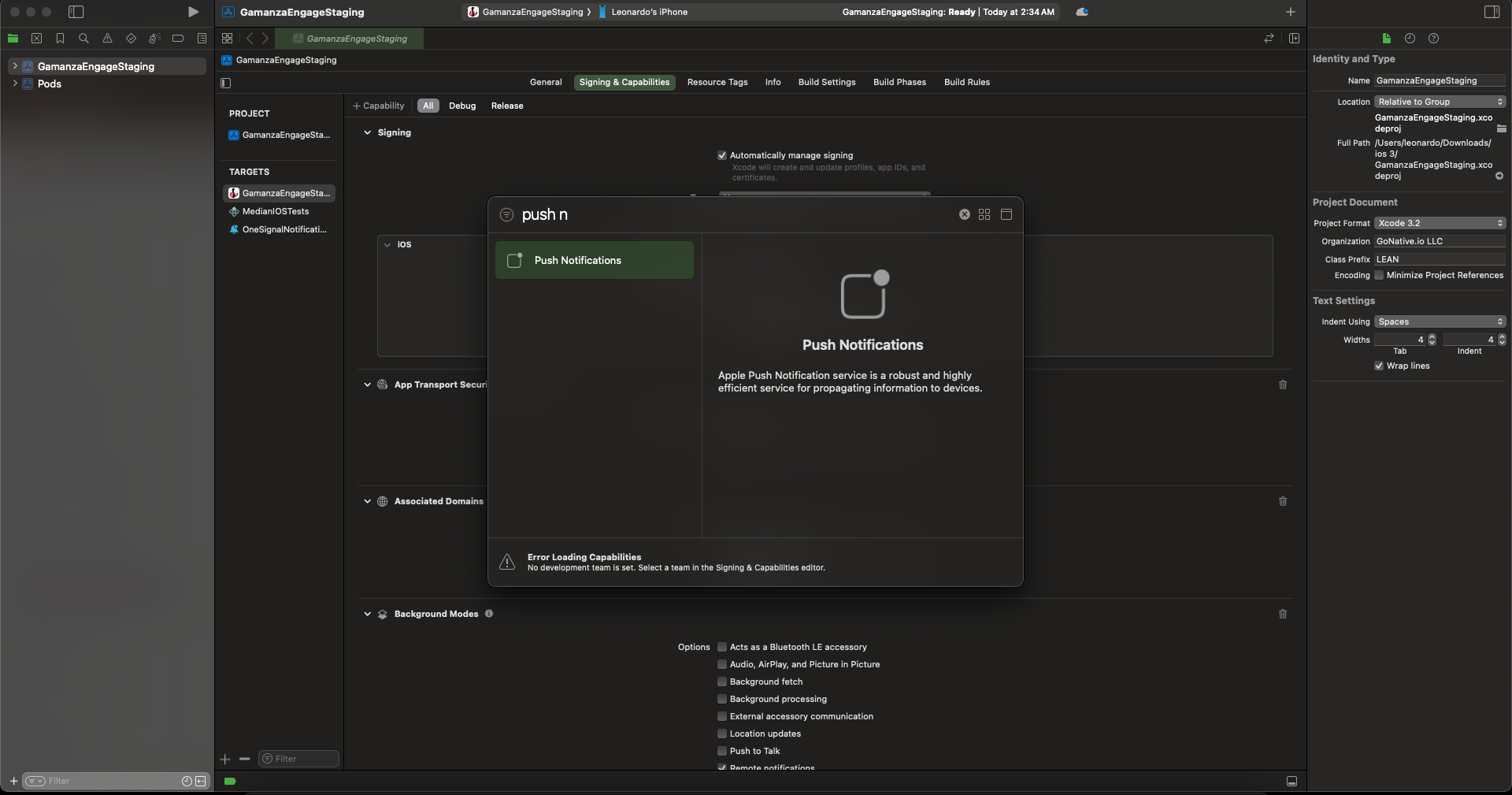
Selecione o projeto raiz > seu alvo de aplicativo principal > Assinatura e Recursos.
Se você não vir as Notificações Push habilitadas, clique em + Recurso e adicione Notificações Push.
iOS Push Notification Capability Required
Antes de publicar seu aplicativo, adicione o Recurso de Notificações Push dentro do Xcode, conforme mostrado abaixo
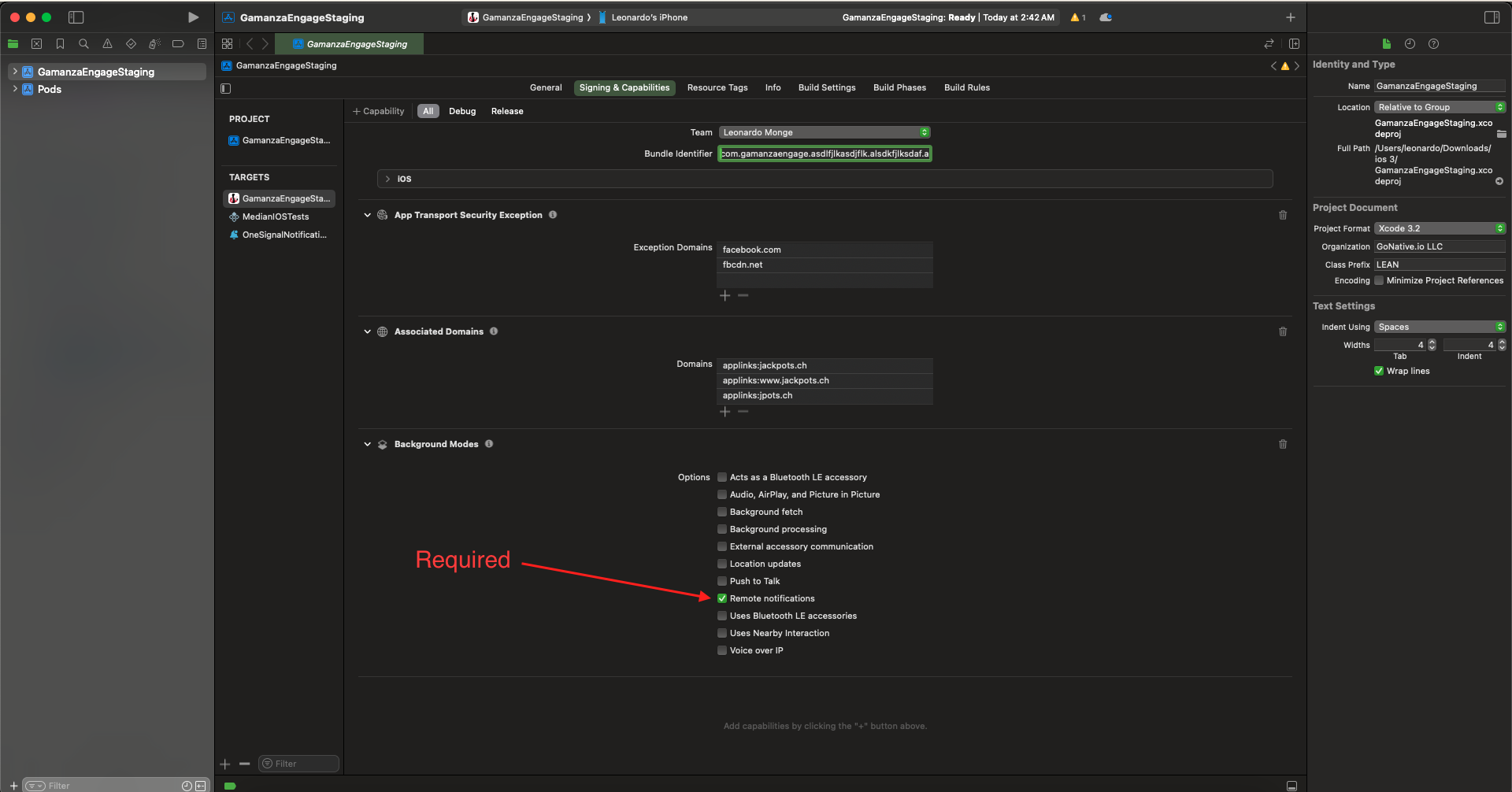
Clique em + Recurso novamente e adicione Modos em Segundo Plano. Em seguida, marque Notificações remotas.
2. Adicionar Extensão de Serviço de Notificação
A OneSignalNotificationServiceExtension permite que seu aplicativo iOS receba notificações ricas com imagens, botões e badges. Também é necessária para os recursos de análise de entrega confirmada do OneSignal.
No Xcode, selecione Arquivo > Novo > Alvo...
Selecione Extensão de Serviço de Notificação e em seguida Próximo.
Digite o nome do produto como OneSignalNotificationServiceExtension e pressione Concluir.
Não ative o esquema na caixa de diálogo que é exibida após selecionar "Concluir".
Pressione Cancelar no prompt Ativar esquema.
Selecione o alvo OneSignalNotificationServiceExtension e as configurações Gerais.
Defina Implantações Mínimas para ser o mesmo valor que o seu Alvo de Aplicação Principal. Isso deve ser iOS 15 ou superior.
Defina o valor de Implantações Mínimas do Alvo OneSignalNotificationServiceExtension para ser o mesmo que o seu Alvo de Aplicativo Principal.
3. Adicionar Grupos de Aplicativos
Os Grupos de Aplicativos permitem que seu aplicativo e a OneSignalNotificationServiceExtension se comuniquem quando uma notificação é recebida, mesmo se seu aplicativo não estiver ativo. Isso é necessário para badges e Entregas Confirmadas.
Selecione seu Alvo do Aplicativo Principal > Assinatura e Recursos > + Recurso > Grupos de Aplicativos.
Dentro de Grupos de Aplicativos, clique no botão +.
Defina o contêiner de Grupos de Aplicativos para ser group.SEU_IDENTIFICADOR_DE_PACOTE.onesignal onde SEU_IDENTIFICADOR_DE_PACOTE é
o mesmo que o "Identificador de Pacote" do seu Aplicativo Principal.
Pressione OK e repita para o Alvo OneSignalNotificationServiceExtension.
Selecione o Alvo OneSignalNotificationServiceExtension > Assinatura e Recursos > + Recurso > Grupos de Aplicativos.
Dentro de Grupos de Aplicativos, clique no botão +.
Defina o contêiner de Grupos de Aplicativos para ser group.SEU_IDENTIFICADOR_DE_PACOTE.onesignal onde SEU_IDENTIFICADOR_DE_PACOTE é o mesmo que o "Identificador de Pacote" do seu Aplicativo Principal.
NÃO INCLUA OneSignalNotificationServiceExtension.
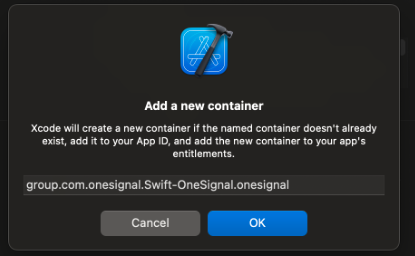
Não inclua OneSignalNotificationServiceExtension
Para mais detalhes, verifique a documentação oficial do OneSignal aqui: https://documentation.onesignal.com/docs/ios-sdk-setup
Configure o OneSignal - Android
O OneSignal envia notificações push por meio do serviço Google Firebase Cloud Messaging (FCM). Você precisará fornecer ao OneSignal o seu Número do Projeto Google e a Chave da API do Servidor Firebase.
Depois de ter uma conta de desenvolvedor Google configurada, você pode gerar seu Número do Projeto e a Chave da API do FCM diretamente: https://developers.google.com/mobile/add?platform=android&cntapi=gcm
Um guia completo está disponível no site do OneSignal em https://documentation.onesignal.com/docs/generate-a-google-server-api-key.
Para mais detalhes, verifique a Documentação Oficial do OneSignal aqui: https://documentation.onesignal.com/docs/android-sdk-setup
Median.co
Se você está usando Median.co para gerar seu aplicativo, temos ótimas notícias para você!!!
Você não precisa registrar manualmente a assinatura do OneSignal para os usuários (jogadores) do seu dispositivo, se você tiver nossos Widgets configurados em seu site, podemos detectar o SDK Median e o Plugin OneSignal Median e registrar automaticamente as assinaturas em nosso CRM.
Basta se certificar de configurar/habilitar o OneSignal em seu aplicativo Median e seguir este guia para configurar seus builds iOS e Android de acordo com os requisitos do OneSignal
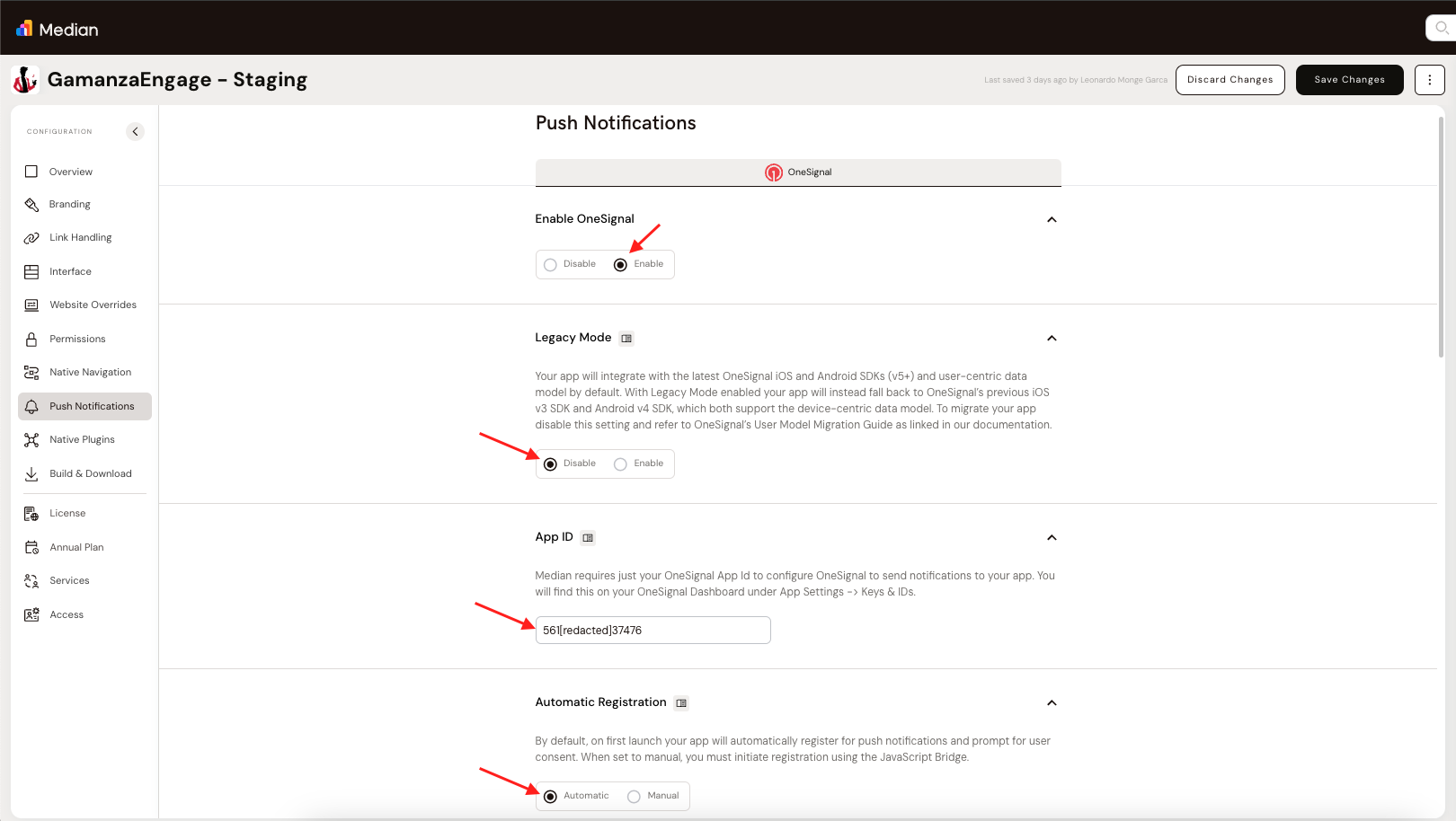
Here is the Median.co Official documentation: https://median.co/docs/onesignal
Mesmo que você esteja usando o Median.co, você precisa realizar a Configuração para iOS e para Android em seus respectivos ambientes de desenvolvimento antes de publicar na App Store/Play Store
Análise de Push In App
Para garantir que você tenha Análise em nosso CRM, certifique-se de seguir este guia:
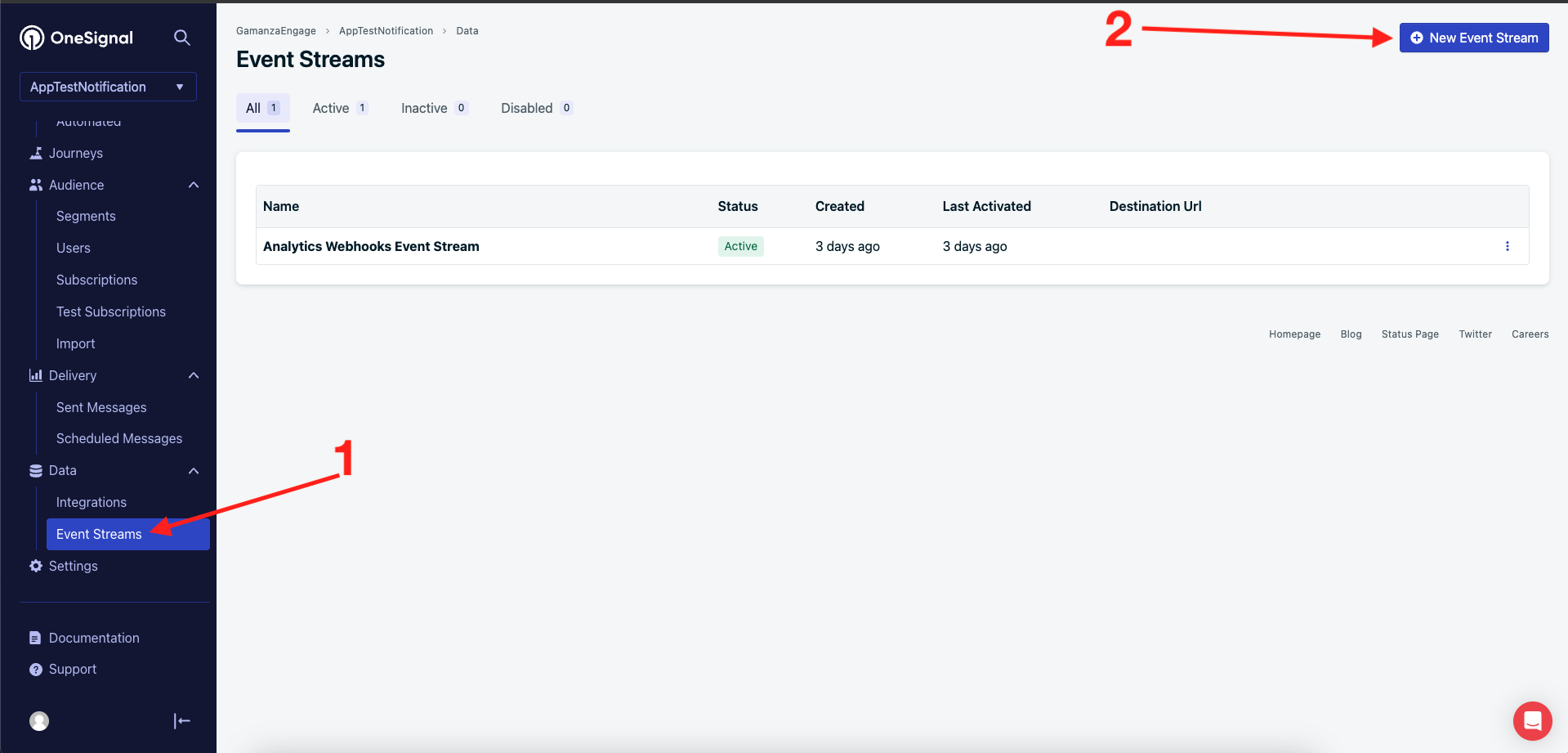
1- Criar um novo Fluxo de Eventos
Para garantir que nossos servidores possam receber eventos do OneSignal, crie um novo fluxo de eventos no menu de dados:
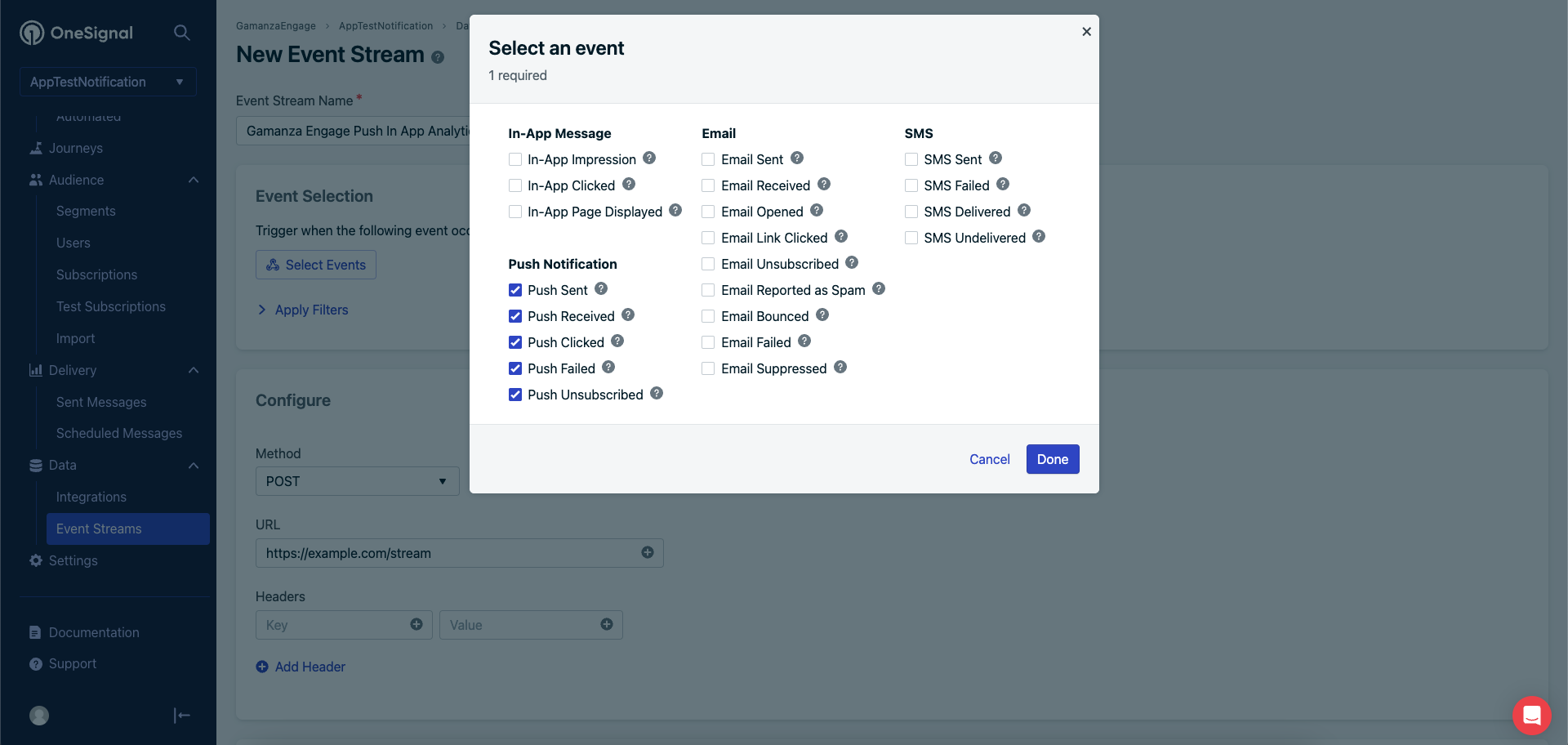
2- Selecionar Eventos
Selecione todos os eventos da mesma forma que na imagem abaixo:
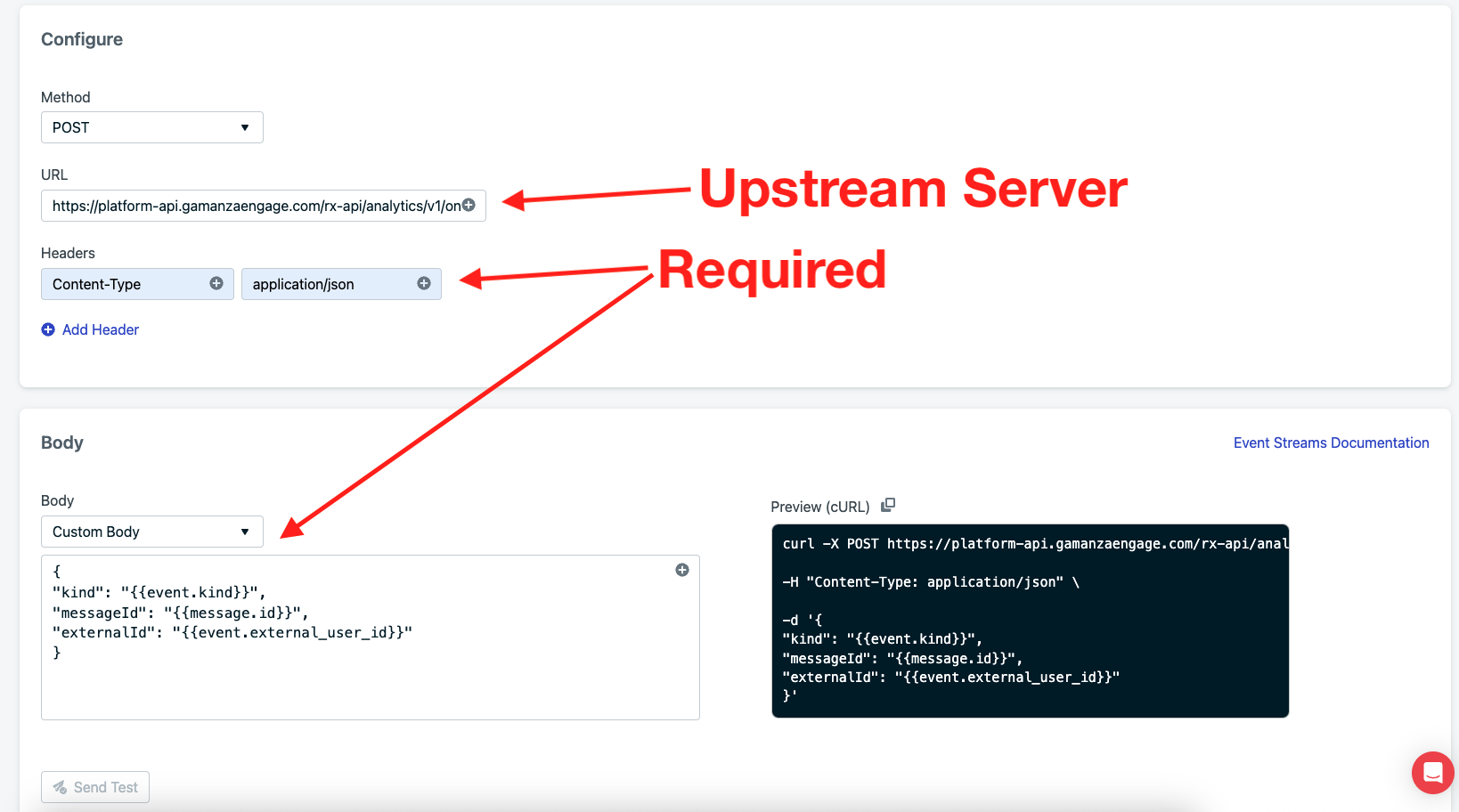
3- Configurar o servidor upstream
Configure o servidor upstream usando a URL da API da Plataforma fornecida pelo seu CSM com o seguinte caminho:
/rx-api/analytics/v1/onesignal/event/push-in-app
Exemplo Completo: https://platform-api-{customer-domain}.gamanzaengage.com/rx-api/analytics/v1/onesignal/event/push-in-app
Important:
- [OBRIGATÓRIO] O método deve ser POST
- [OBRIGATÓRIO] Certifique-se de adicionar o cabeçalho Content Type com o valor application/json
Corpo:
Na seção Corpo, selecione Personalizado e adicione o seguinte conteúdo exatamente como definido aqui:
{
"kind": "{{event.kind}}",
"messageId": "{{message.id}}",
"externalId": "{{event.external_user_id}}"
}
Se você seguir esses passos, você poderá ter Análises para o Push In App na página de Análises da Gamanza Engage CRM.
Se você tiver problemas, entre em contato com a Equipe de Atendimento ao Cliente da OneSignal: Leia isto para algumas esclarecimentos sobre a Confirmação de Entrega e o Stream de Eventos da OneSignal: https://documentation.onesignal.com/docs/confirmed-delivery#requirements
Aqui está, agora você está pronto para aprimorar seus recursos de Engajamento: